
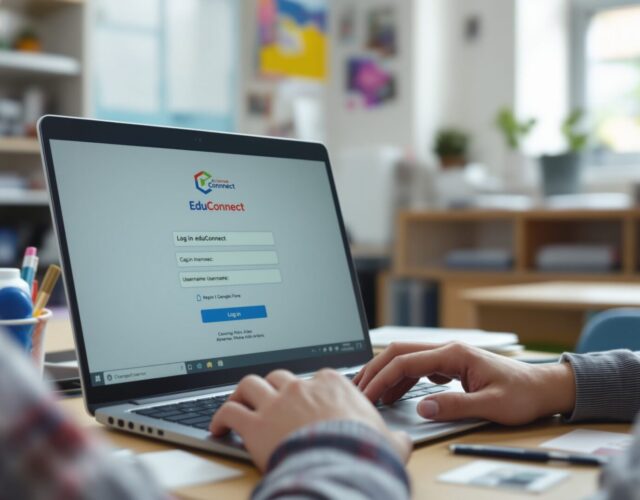
Connexion rapide guide
- Bouton visible : un accès direct en haut de la page facilite la connexion via EduConnect avec guide pas à pas.
- Code d’activation : vérifier le courrier et contacter la vie scolaire si le code n’arrive pas sous quarante-huit heures.
- Dépannage express : réinitialiser le mot de passe, tester un autre navigateur ou mobile et valider la liaison Pronote immédiatement.
Une soirée de devoirs transformée en course contre la montre. Ce plan répond immédiatement à la recherche pour se connecter à l’ENT Auvergne-Rhône-Alpes via EduConnect en proposant un pas à pas visible, des solutions de dépannage, des recommandations SEO et des ressources pratiques pour parents et élèves. Le parent pressé trouve ici un bouton d’accès visible et un guide simple. Vous gardez sous la main un lien de support local pour toute urgence. La promesse : un parcours clair et rapide pour se connecter sans perdre de temps.
Le guide complet pour se connecter à l’ENT Auvergne-Rhône-Alpes via EduConnect
Un bouton de connexion direct doit apparaître en haut de la page. Le guide pas à pas ci-dessous montre les champs à remplir et l’ordre des opérations. Votre navigateur peut proposer une option ‘Se connecter avec EduConnect’ pour simplifier l’accès. Ce lien de support.
Le guide pas à pas pour se connecter via EduConnect depuis un navigateur ou un mobile
Le nom d’utilisateur provient souvent du courrier initial envoyé par l’établissement. Une première connexion demande le mot de passe initial fourni et l’obligation de le changer. Vous choisissez le compte parent ou le compte élève selon votre cas. Le bouton Se connecter.
La procédure d’activation du compte parent et de liaison avec le compte élève dans l’ENT
La durée d’activation varie mais se règle souvent en moins de 48 heures. Une liaison Pronote fréquente. Votre établissement fournit le code d’activation sur demande à la vie scolaire. Le parent prépare pièces.
| Le type d’utilisateur | La source des identifiants | Les exemples et conseils pratiques |
|---|---|---|
| Le parent | Le service de l’établissement ou courrier initial | Vérifier email reçu, activer via EduConnect, conserver mot de passe sécurisé |
| L’élève | Le compte établissement ou ENT académique | Utiliser identifiant élève scolaire, changer le mot de passe après première connexion |
| L’enseignant | Le rectorat ou DRANE local | Accès professionnel souvent via compte académique sécurisé |
Ce tableau rassemble les identifiants types et leurs origines pour éviter toute confusion. Une vérification rapide des emai
ls reçus accélère l’activation. Vous contactez la vie scolaire si le code n’arrive pas dans les 48 heures. La FAQ est accessible.
Le guide de dépannage et d’accès aux services clés de l’ENT pour parents et élèves
Un diagnostic rapide règle la plupart des blocages les plus fréquents. Le plan suivant priorise les erreurs liées au mot de passe et au navigateur. Votre accès à Pronote messagerie et emploi du temps se trouve dans les modules de l’ENCe paragraphe propose contacts locaux pour contacter la vie scolaire rapidement.
Les solutions rapides aux erreurs courantes de connexion EduConnect et leurs causes probables
Une cause fréquente reste le mot de passe oublié et la nécessité d’une réinitialisation. Une réinitialisation souvent nécessaire. Vous utilisez la procédure de récupération EduConnect ou appelez la vie scolaire en secours. La version mobile peut contourner un blocage dans le navigateur du PC.
Les accès à Pronote messagerie et emploi du temps depuis l’ENT et recommandations pratiques
Le module Pronote se situe souvent dans l’onglet ‘Applications’ de l’ENUne liaison parentale requise. Votre configuration permet l’activation des notifications mobiles pour suivre retards et messages. Le téléchargement des emplois du temps et l’impression restent possibles depuis le menu d’export.
Ce passage rassemble actions rapides pour gagner du temps. Une application mobile bien configurée évite des allers retours inutiles. Vous trouverez ci-dessous les vérifications à effectuer avant de contacter la vie scolaire. La liste est courte et opérationnelle pour un parent pressé.
- Le code d’activation dans le courrier.
- Une adresse email valide enregistrée.
- Votre mot de passe initial prêt à être changé.
- Ce navigateur à jour et cookies actifs.
- La liaison Pronote confirmée par l’établissement.
| Le problème rencontré | La solution recommandée | Les ressources et contacts utiles |
|---|---|---|
| Le mot de passe oublié | Utiliser la procédure de récupération EduConnect ou contacter la vie scolaire | Page aide ENT, numéro du collège/lycée, PDF guide récupération |
| Le compte non activé | Vérifier courrier d’activation, demander un nouveau code à l’établissement | Formulaire de contact établissement, tutoriel vidéo 1–2 minutes |
| L’accès à Pronote impossible | Vérifier liaison de compte, droits parentaux et URL Pronote fournie par l’établissement | FAQ Pronote, support éditeur Pronote, lien vers page ENT départementale |
Un rappel final : testez la connexion immédiatement pour valider l’accès. Le téléchargement du guide PDF simplifie la réinstallation en cas de souci. Votre établissement offre souvent un chatbot ou un numéro pour les urgences. Ce que personne ne vous dit parfois : gardez les identifiants dans un endroit sécurisé.
La pratique régulière fait gagner du temps lors des connexions. Une question reste ouverte : Comment gérer plusieurs enfants dans un seul espace parent. Votre prochaine étape : Une connexion de test et un contact support si nécessaire.