
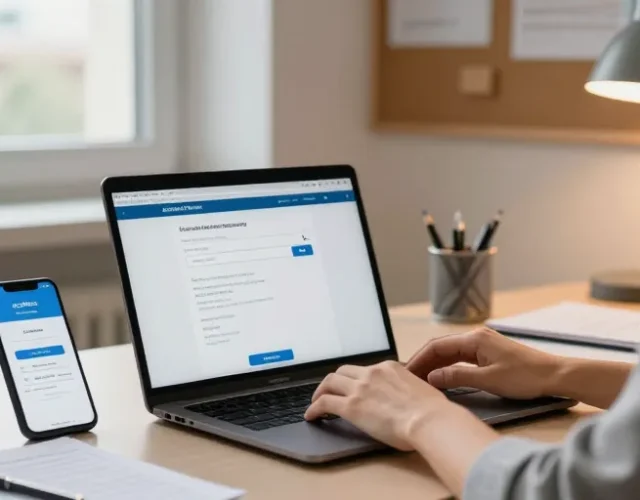
Accédez au webmail AC Amiens via le bouton Accéder au webmail et utilisez l’identifiant académique prenom.nom pour vous connecter immédiatement. La page affiche un champ identifiant et un champ mot de passe. Vous constatez que l’identifiant académique correspond à prenom.nom sans domaine. Ce point évite les blocages lors de la première connexion. On garde la suite courte et concrète pour gagner du temps.
Le guide pas à pas pour accéder au webmail académique d’Amiens depuis tout appareil
La priorité est l’accès rapide au webmail avec un lien clair et les consignes d’identifiant. Une interface simple se charge sur navigateur récent et sur mobile. Vous utilisez l’identifiant académique prenom.nom pour démarrer la session.
Le rappel sur l’identifiant académique et le bouton d’accès unique au webmail
Le point le plus fréquent concerne la saisie de l’identifiant sans le domaine. Vous vérifiez que la forme est prenom.nom et non [email protected]. Ce petit détail évite les erreurs d’authentification et les tickets au support. La page affiche le bouton Accéder.
Le rappel sur l’activation initiale reste utile pour les nouveaux comptes. Vous suivez la procédure d’activation envoyée par le Rectorat si le compte est neuf. Ce contact permet d’obtenir un mot de passe temporaire ou un lien d’activation. Contactez le support du Rectorat.
Le déroulé simple de connexion via le portail Arena et gestion du mot de passe
Le portail Arena centralise l’accès aux services académiques et inclut un lien vers le webmail. Vous sélectionnez Arena puis la tuile Webmail pour basculer vers la page de connexion dédiée. Ce qui différencie l’identifiant de l’adresse mail complète devient visible lors de la saisie. Le protocole IMAP utilise 993.
La procédure de réinitialisation commence depuis Arena si le mot de passe est perdu. Vous remplissez le formulaire de réinitialisation et vous recevez un code ou un lien selon le cas. Ce processus exige parfois une validation par le service TICChangez immédiatement un mot de passe compromis.
Le support propose des captures d’écran et un formulaire de réinitialisation pour réduire la frustration. Vous gardez ces éléments à portée pour accélérer la reprise d’accès après une erreur d’identifiants.
La configuration Technique et sécurité seront traitées ensuite avec réglages clients et actions post-incident pour rester opérationnel.
La configuration dans un client et les bonnes pratiques de sécurité à appliquer immédiatement
La section suivante couvre IMAP et SMTP avec ports et chiffrement pour les clients classiques. Une checklist sécurité accompagne les instructions pour agir vite après une anomalie.
La configuration IMAP SMTP pour Outlook Thunderbird et les applications mobiles courantes
Le paramétrage demande le serveur entrant IMAP et le serveur sortant SMTP avec les bons ports et types de chiffrement. Vous entrez imap.ac-amiens.fr ou webmail.ac-amiens pour IMAP et smtp.ac-amiens.fr pour SMTCe choix garantit la compatibilité avec la plupart des clients mail modernes. Le chiffrement STARTTLS protège l’envoi.
La proposition UX inclut une version imprimable et une vidéo courte pour chaque type d’appareil. Vous suivez les étapes pour Outlook Thunderbird iOS Android selon le matériel utilisé. Gardez toujours votre identifiant prenom.nom.
| Service | Serveur | Port | Chiffrement |
|---|---|---|---|
| IMAP entrant | imap.ac-amiens.fr (ou webmail.ac-amiens) | 993 | SSL/TLS |
| SMTP sortant | smtp.ac-amiens.fr | 587 | STARTTLS |
La mise en place côté client prévoit l’authentification par mot de passe et parfois une double vérification selon le niveau de service requis. Vous testez l’envoi et la réception avant de reprendre un usage normal.
La liste suivante résume les étapes utiles pour une configuration fiable.
- La vérification des serveurs et ports.
- Le choix du chiffrement SSL TLS ou STARTTLS.
- La saisie de l’identifiant prenom.nom sans domaine.
- La confirmation de l’envoi test et de la réception.
- Le stockage sécurisé du mot de passe.
La procédure de sécurité après suspicion de compromission et contacts support
La réaction immédiate commence par le changement du mot de passe pour bloquer tout accès non autorisé. Vous vérifiez ensuite les règles de transfert et les redirections actuelles. Ce tri permet de supprimer les transferts malveillants et de limiter la fuite de messages. Le contrôle des règles se fait depuis les paramètres.
La liste des contacts inclut le support Rectorat et le service TICE pour les cas complexes. Vous préparez l’identifiant et une capture d’écran de l’erreur avant de contacter le support. Contactez le support du Rectorat.
| Action immédiate | Objectif | Contact si nécessaire |
|---|---|---|
| Changer mot de passe | Bloquer accès non autorisé | Support Rectorat / service TICE |
| Vérifier règles de messagerie | Supprimer transferts ou redirections malveillantes | Fournir capture d’écran au support |
| Activer protections | Mettre à jour sécurité du compte et des appareils | Consulter guide sécurité académique |
La FAQ et les ressources téléchargeables aident à garder la page utile et à orienter vers le support. Une bonne habitude consiste à noter l’heure et le détail des actions effectuées pour faciliter le suivi. Vous gardez ces traces pour accélérer la prise en charge en cas de ticket.