
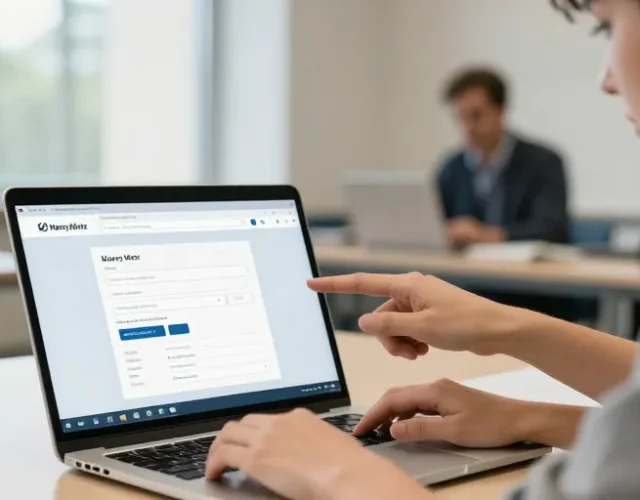
Accès webmail rapide
- Accès : le webmel webmel.ac-nancy-metz.fr demande l’identifiant académique (NUMEN) et le mot de passe associé, il faut choisir le profil adapté pour éviter les blocages courants.
- Réinitialisation : demander la réinitialisation via la page d’authentification ou le portail, support local si besoin.
- Paramètres : configurer IMAP 993 et SMTP 587/465 avec SSL/TLS sur mobile ou client et tester envoi réception.
Le webmel de l’académie Nancy-Metz exige un identifiant académique pour l’accès. Ce texte donne la marche à suivre pour se connecter, réinitialiser un mot de passe et configurer un mobile en moins de dix minutes. Vous obtenez des liens directs, les paramètres IMAP/SMTP et les contacts support pour résoudre les problèmes courants.
Accès webmail rapide
Vous accédez au webmail via l’URL officielle webmel.ac-nancy-metz.fr. Le bouton « connexion » sur cette page mène au formulaire d’authentification académique. Préparez votre NUMEN ou votre compte académique avant d’ouvrir la page pour gagner du temps.
- 1/ Ouvrir le site : saisissez webmel.ac-nancy-metz.fr dans votre navigateur et cliquez sur connexion.
- 2/ Choisir le profil : sélectionnez personnel, interne ou externe selon votre statut.
- 3/ Saisir l’identifiant : entrez votre NUMEN ou votre adresse académique et le mot de passe associé.
Identifiants requis
Le personnel utilise généralement le NUMEN comme identifiant principal. Les élèves et les familles passent par l’ENT ou les comptes fournis par l’établissement. Vous récupérez le NUMEN via le portail Colibris / E-Colibris ou en contactant le service RH de votre établissement si le numéro manque.
Réinitialiser le mot de passe
Vous pouvez lancer la réinitialisation depuis la page d’authentification ou via le portail de gestion des comptes. Le formulaire demande nom, prénom, établissement et parfois une copie d’identité pour vérification. Les délais varient mais les interventions courantes prennent de quelques minutes à 24 heures selon la charge du support académique.
| Service | Adresse / port | sécurité et remarque |
|---|---|---|
| Serveur entrant (IMAP) | imap.ac-nancy-metz.fr : 993 | SSL obligatoire, identifiant NUMEN ou adresse académique |
| Serveur sortant (SMTP) | smtp.ac-nancy-metz.fr : 587 ou 465 | TLS sur 587, SSL sur 465, authentification requise |
| Webmail | webmel.ac-nancy-metz.fr : HTTPS | Utiliser le bouton connexion et sélectionner le profil adapté |
| Authentification | NUMEN / adresse académique | Mot de passe lié au compte académique |
Configuration mobile
Vous pouvez configurer la messagerie sur iOS, Android ou Outlook avec IMAP/SMTP pour garder les dossiers synchronisés. Les applications mobiles demandent l’adresse, le port et le type de sécurité, plus l’identifiant académique. Testez l’envoi et la réception immédiatement pour vérifier les paramètres.
Paramètres IMAP/SMTP
- 1/ IMAP : serveur imap.ac-nancy-metz.fr, port 993, SSL.
- 2/ SMTP : serveur smtp.ac-nancy-metz.fr, port 587 TLS ou 465 SSL, authentification obligatoire.
- 3/ Identification : saisissez votre NUMEN ou votre adresse académique en tant qu’identifiant et le mot de passe académique.
- 1/ iOS : ajouter compte > autre > ajouter compte Mail > remplir nom, adresse, mot de passe, serveurs IMAP/SMTP.
- 2/ Android : application Mail > ajouter compte > configuration manuelle > choisir IMAP et entrer ports/SSL.
- 3/ Outlook : nouveau compte > configuration avancée > IMAP/SMTP > entrer serveurs et cocher authentification par mot de passe.
Sécurité et archivage
Vous devez changer votre mot de passe régulièrement et vérifier les sessions actives depuis le portail si l’option existe. La double authentification améliore la protection quand elle est disponible. Archivez les messages sensibles selon la politique de conservation de l’académie pour éviter toute perte de données.
- 1/ Changer mot de passe : faites-le via le portail comptes si connexion suspecte.
- 2/ Vérifier sessions : fermez les sessions ouvertes sur des appareils inconnus.
- 3/ Sauvegarde : exportez les mails importants au format mbox ou PST selon l’outil.
Dépannage express
Vous rencontrez souvent des erreurs d’authentification, des quotas pleins ou des redirections vers des pages de vérification. Chaque message d’erreur correspond généralement à une action simple et rapide. Agissez sur l’identifiant et le mot de passe en priorité avant d’appeler le support.
Messages d’erreur courants
- 1/ Identifiant inconnu : vérifiez le NUMEN ou demandez la récupération via Colibris.
- 2/ Mot de passe incorrect : lancez la réinitialisation depuis le portail ou contactez le support.
- 3/ Quota plein : supprimez ou archivez les anciens messages et videz la corbeille.
- 4/ Captcha/redirection : nettoyez les cookies, essayez un autre navigateur ou réinitialisez le mot de passe si la page persiste.
Ressources et aide
Vous accédez au support via le formulaire de contact sur ac-nancy-metz.fr ou via le service informatique de votre établissement. Les tutoriels courts (1–2 minutes) et les FAQ du portail aident pour la plupart des incidents. Utilisez le bouton « se connecter au webmel » sur la page officielle pour revenir à l’étape d’authentification.
- 1/ Webmel : webmel.ac-nancy-metz.fr pour se connecter directement.
- 2/ Portail Colibris : récupérer NUMEN et gérer les comptes.
- 3/ Support académique : formulaire sur ac-nancy-metz.fr et service local en établissement pour les réinitialisations urgentes.