
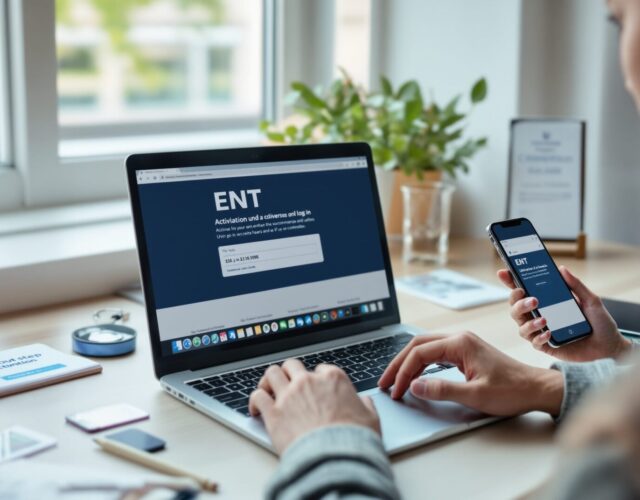
Le jour de la rentrée, l’accès rapide à l’ENT (Espace Numérique de Travail) est souvent prioritaire : cours, emploi du temps, messagerie et ressources pédagogiques y sont regroupés. Ce guide détaillé explique pas à pas comment activer votre compte étudiant, les prérequis, les procédures de récupération de mot de passe, et les solutions aux problèmes les plus fréquents. Il vise à vous faire gagner du temps et à éviter le stress lié aux premières connexions.
Préparez les éléments nécessaires avant de commencer
Avant d’entamer la procédure d’activation, réunissez ces informations et documents. Ils accéléreront l’opération et éviteront les allers-retours avec le service scolarité ou le support technique.
- Votre numéro d’étudiant (numéro d’inscription) tel qu’indiqué dans votre courrier ou votre confirmation d’inscription.
- Une adresse e-mail personnelle valide (pour la réception d’éventuels messages initiaux si la messagerie universitaire n’est pas encore active).
- Une pièce d’identité (carte d’étudiant, carte nationale d’identité ou passeport) si l’université exige une vérification manuelle.
- Un navigateur récent et à jour (Chrome, Firefox, Edge) et la désactivation temporaire d’extensions qui bloquent les scripts (adblockers).
- L’accès au téléphone portable si la procédure d’authentification utilise un code par SMS ou une application d’authentification.
Étapes pour activer votre compte ENT
- Rendez-vous sur la page officielle de l’ENT de l’Université d’Angers. Choisissez la catégorie correspondante (étudiant, personnel, invité).
- Si vous êtes étudiant, cliquez sur le lien d’activation qui vous a été communiqué par courrier ou par e-mail. Si vous n’avez pas reçu de lien, vérifiez le dossier spam puis contactez la scolarité.
- Entrez votre numéro d’étudiant et l’adresse e-mail demandée. Suivez les instructions pour valider votre identité (question secrète, code envoyé par e-mail ou SMS).
- Créez un mot de passe sûr selon les critères indiqués (longueur minimale, majuscules, chiffres, caractères spéciaux). Notez-le provisoirement dans un endroit sûr puis supprimez cette note.
- À la première connexion, parcourez le tableau de bord : messagerie Zimbra, plateforme Moodle, emploi du temps, documents administratifs. Activez la double authentification si proposée.
Dépannage : problèmes fréquents et solutions rapides
Voici les problèmes rencontrés le plus souvent et les actions immédiates à entreprendre :
| Problème | Cause probable | Action recommandée |
|---|---|---|
| Pas de mail d’activation | Message tombé en spam, mauvaise adresse saisie, délai de génération | Vérifiez spam, attendez 30-60 minutes, demandez un renvoi depuis la page d’activation ou contactez la scolarité. |
| Mot de passe refusé | Erreur de saisie, compte non activé ou bloqué | Utilisez « mot de passe oublié », suivez la procédure de réinitialisation, puis changez le champ de saisie pour éviter les fautes de frappe (activer l’affichage). |
| Accès à Moodle ou aux cours manquant | Permissions non attribuées, synchronisation en cours | Attendez 24 heures, actualisez le cache, puis contactez votre scolarité si le problème persiste. |
| Erreur SSO ou page bloquée | Problème de navigateur, cookies désactivés ou blocage de scripts | Essayez un autre navigateur, supprimez les cookies et le cache, désactivez les extensions gênantes. |
Récupération et sécurité du mot de passe
Si vous perdez votre mot de passe, utilisez le lien « Mot de passe oublié » sur la page de connexion. Suivez la procédure d’identification (e-mail ou SMS). Après réinitialisation, choisissez un mot de passe unique et robuste. Activez la double authentification (2FA) si l’ENT le propose : c’est la meilleure protection contre les accès non autorisés.
Conseils pratiques et bonnes habitudes
- Sauvegardez vos identifiants dans un gestionnaire de mots de passe sécurisé plutôt que dans un fichier texte.
- Faites des captures d’écran des messages d’erreur si vous devez contacter le support — cela accélère le diagnostic.
- Notez les coordonnées de la scolarité et du helpdesk : adresse mail de support, heures d’ouverture et numéro de téléphone si disponible.
- Pensez à synchroniser la messagerie universitaire sur votre téléphone via les paramètres recommandés (IMAP/Exchange selon l’offre) pour ne rien manquer.
Quand et comment contacter le support
Contactez la scolarité ou le helpdesk si : l’activation tarde au-delà de 24-48 heures, les ressources pédagogiques attendues n’apparaissent pas, ou si vous voyez des erreurs système répétées. Fournissez toujours votre numéro d’étudiant, une capture d’écran de l’erreur et la description des étapes déjà tentées. Cela permettra un traitement plus rapide de votre demande.
L’activation de l’ENT est généralement simple si vous préparez les éléments requis et suivez la procédure indiquée. En cas de souci, la plupart des problèmes se résolvent par la vérification des spams, la réinitialisation du mot de passe ou un contact rapide avec le support. Organisez vos accès dès le premier jour, activez les protections (2FA) et conservez une trace des échanges pour toute réclamation future.