
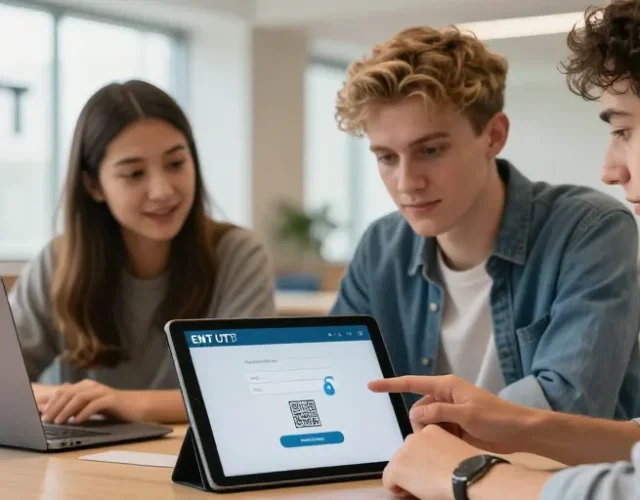
Accès rapide sécurisé
- Accès rapide : se connecter via ent.utt.fr ouvre Moodle, Zimbra et emploi du temps d’un clic.
- Activation compte : activer le mot de passe via l’adresse étudiante et vérifier l’accès SSO pour confirmer la synchronisation.
- Sécurité pratique : vérifier https et le cadenas, vider les cookies ou changer de navigateur en cas d’erreur, et contacter l’assistance si besoin.
L’ENT UTT donne l’accès à Moodle, Zimbra et à l’emploi du temps en un clic. Vous pouvez vous connecter en moins de deux minutes pour consulter les cours et la messagerie. Cet article explique comment accéder vite et rester sécurisé.
Le guide essentiel pour une connexion rapide et sécurisée à l’ENT UTT pour les étudiants.
Le bouton officiel se trouve sur https://ent.utt.fr et porte l’étiquette « se connecter ». Le tableau de bord ouvre directement Moodle, la messagerie Zimbra et l’onglet emploi du temps sans ressaisir le mot de passe grâce au SSVérifiez toujours le protocole https et préférez Chrome, Firefox ou Safari pour éviter les erreurs d’accès.
La première connexion prend généralement 2 à 5 minutes si vous avez reçu vos identifiants. Vous avez besoin de votre identifiant UTT et de l’adresse mail étudiante fournie par l’administration pour activer le compte. Si vous n’avez pas ces éléments, la rubrique « assistance » de l’ENT indique la marche à suivre.
| service | chemin rapide | note |
|---|---|---|
| authentification ENT | https://ent.utt.fr → bouton « se connecter » | SSO centralisé, vérifiez le cadenas |
| Moodle | tableau de bord ENT → lien Moodle | accès unique via SSO |
| Zimbra (messagerie) | tableau de bord ENT → messagerie | vérifiez l’alias mail étudiant |
| emploi du temps | tableau de bord ENT → emploi du temps | export iCal disponible pour mobile |
Le parcours pas à pas pour la première connexion et activation du compte étudiant UTT.
Commencez par cliquer sur « se connecter » en haut de la page ENT et saisissez l’identifiant fourni par l’administration. Activez le mot de passe via le lien reçu sur votre adresse étudiante et confirmez la création dans la fenêtre de changement. Vérifiez ensuite l’accès à Moodle et à Zimbra depuis le tableau de bord pour confirmer la synchronisation.
Résolution rapide : 1/ vérifier le mail réception du lien d’activation ; 2/ changer le mot de passe depuis l’interface de l’ENT ; 3/ tester Moodle pour confirmer le SSO et l’accès aux cours. Comptez 3 à 5 minutes pour cette séquence complète.
La méthode rapide pour accéder à Moodle Zimbra et consulter l’emploi du temps sur mobile.
Depuis le tableau de bord ENT, cliquez sur les vignettes Moodle ou Messagerie pour être redirigé automatiquement grâce au SSInstallez l’application Moodle et configurez le serveur en entrant l’URL indiquée sur le site ENT si nécessaire. Pour l’emploi du temps, exportez le flux iCal et importez-le dans votre calendrier mobile pour une consultation hors navigateur.
Sur mobile, activez les cookies et autorisez les pop‑ups pour les redirections SSO et la lecture des pièces jointes. Si l’application bloque, mettez-la à jour et revérifiez les paramètres réseau de l’appareil. Testez la navigation privée si une session précédente empêche la connexion.
La gestion des problèmes d’accès et des comptes pour retrouver un accès opérationnel à l’ENT UTT.
En cas de mot de passe oublié, utilisez le lien « mot de passe oublié » sur la page d’authentification pour lancer la réinitialisation. Si le compte se verrouille après trop d’essais, ouvrez un ticket via la rubrique « assistance » de l’ENT ou contactez le service informatique aux horaires de bureau. Les erreurs SSO surviennent souvent à cause des cookies bloqués, d’un bloqueur de scripts ou d’un certificat expiré dans le navigateur.
Résolution rapide : 1/ vider les cookies et relancer le navigateur ; 2/ essayer un autre navigateur ou la navigation privée ; 3/ ouvrir un ticket depuis l’ENT si le problème persiste. Le support traite la majorité des tickets en moins de 24 heures ouvrés.
Le protocole de récupération de mot de passe et dépannage SSO adapté aux étudiants UTT.
Accédez à « mot de passe oublié » depuis l’écran de connexion et suivez la procédure en trois étapes proposée : authentification via mail, validation du code et création d’un nouveau mot de passe. Si la réinitialisation échoue, contactez l’administration pour vérification d’identité et intervention manuelle. N’oubliez pas que la réinitialisation impacte immédiatement l’accès à Moodle et Zimbra, vérifiez donc la connexion après changement.
Les bonnes pratiques de sécurité et recommandations techniques pour protéger le compte ENT UTT.
Choisissez un mot de passe long et unique, ou une phrase de passe, et stockez-la dans un gestionnaire sécurisé. Activez la double authentification si l’UTT la propose et vérifiez régulièrement les sessions actives depuis l’ENApprenez à repérer les tentatives d’hameçonnage : toujours vérifier l’URL, le cadenas du certificat et l’adresse d’expéditeur avant de cliquer sur un lien.
- 1/ mot de passe robuste : longueur 12+ caractères ou phrase de passe.
- 2/ 2FA : activer si disponible pour bloquer les accès non autorisés.
- 3/ veille : surveiller les mails et signaler toute demande suspecte via l’ENT.