
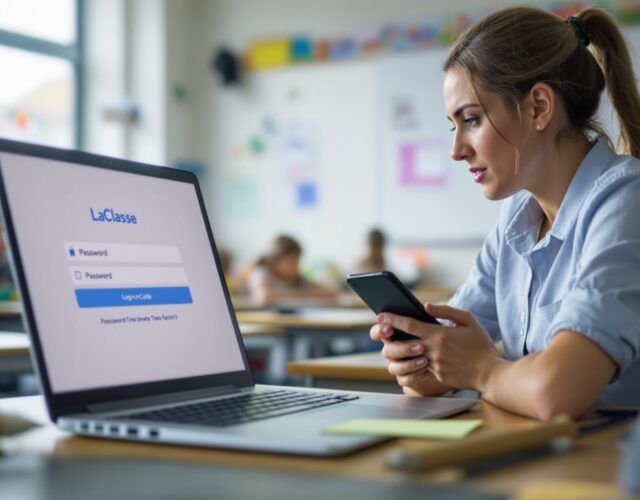
Accès en urgence
- Vérification d’adresse : on lance le navigateur, tape laclasse.fr, teste la connexion sur une autre page et vérifie bloqueurs et VPN.
- Choix d’authentification : on privilégie EduConnect si l’académie rattache l’élève, sinon utiliser l’identifiant local et vérifier la boîte mail.
- Dépannage et support : on capture l’erreur, réinitialise via mail, teste un autre appareil et contacte le secrétariat en précisant identifiant et heure.
Le matin vous ouvrez le cartable et l’écran rend l’âme au pire moment. Vous sentez la montée d’irritation quand la visioconférence commence dans dix minutes. Ce besoin d’une solution rapide devient personnel et concret pour un parent pressé. Votre horizon se réduit à une chose retrouver l’accès pour l’enfant. On respire un coup et on suit un parcours simple sans jargon. Le compte retrouve l’accès en minutes
Le guide rapide pour se connecter en urgence à Laclasse depuis navigateur et mobile
Le chemin le plus rapide prend moins de cinq minutes si l’on suit les priorités. Vous ouvrez le navigateur et vous tapez l’URL officielle laclasse.fr pour éviter les sites ressemblants. Ce contrôle de l’adresse permet d’écarter les erreurs communes avant toute manipulation. Une vérification réseau basique consiste à tester une autre page pour confirmer la connexion.
Le chemin d’accès et les méthodes d’authentification validées pour Laclasse
Le protocole EduConnect sécurisé académique
Vous utilisez EduConnect quand l’académie a fourni un compte unique pour l’élève et les parents. Ce scénario évite la gestion d’un identifiant local si l’établissement a activé le rattachement. Votre cas passe par l’identifiant local quand l’autorisation académique n’existe pas ou quand l’établissement a créé le compte en interne. Le choix prioritaire pour comptes académiques
| Méthode | Quand l’utiliser | Point clé |
|---|---|---|
| EduConnect | Compte académique fourni par l’établissement | Choix prioritaire pour élèves et parents rattachés à l’académie |
| Identifiant local Laclasse | Compte créé directement par l’établissement | Utile si EduConnect indisponible ou non activé |
| CAS / SSO | Connexion centralisée inter-services | Suivre la page d’authentification unique fournie par l’établissement |
| Application mobile | Accès rapide en déplacement | Vérifier version et permissions avant première connexion |
La checklist immédiate pour préparer identifiants appareil et accès réseau en urgence
Vous vérifiez d’abord l’identifiant affiché dans le mail d’activation et la date d’expiration éventuelle du code. Ce contrôle rapide évite d’envoyer un message inutile au secrétariat si tout est déjà arrivé. Votre attention se porte ensuite sur le mot de passe et sur l’adresse mail de récupération pour relancer une réinitialisation. On garde à l’esprit aussi le réseau local et les bloqueurs qui peuvent empêcher l’affichage des pages.
Le rappel pratique ci-dessous aide à cocher l’essentiel avant de relancer une connexion.
- Le mot de passe connu ou conservé sécurisé
- La boîte mail de l’élève ou
du parent vérifiée
- Le réseau testé sur une autre page web
- Le navigateur alternatif prêt à l’emploi
- Les bloqueurs et VPN désactivés temporairement
La procédure de dépannage pour résoudre les problèmes d’authentification et mots de passe
Le plan de dépannage se construit par ordre d’urgence sans réinventer la roue. Vous commencez par la réinitialisation du mot de passe si vous avez accès à l’adresse mail liée au compte. Ce test simple règle la majorité des blocages quand le problème provient d’une faute de frappe ou d’une ancienne clé. Une tentative sur un appareil secondaire permet d’isoler le facteur matériel de la panne.
Le plan d’action si le compte n’est pas reçu ou les identifiants semblent invalides
La boîte mail spam contient parfois l’activation
Vous contrôlez la boîte spam et les dossiers promotionnels avant de contacter l’établissement. Ce délai d’attente varie selon les services internes et il peut atteindre quarante huit heures pour certains envois massifs. Votre tentative suivante consiste à suivre le lien mot de passe oublié sur la page officielle et à respecter les étapes guidées. Une capture d’écran de l’écran d’erreur et du code d’élève aide le secrétariat à accélérer la recherche.
| Problème | Action immédiate | Délai estimé |
|---|---|---|
| Identifiant non reçu | Vérifier spam, contacter secrétariat établissement | 1 à 48 heures selon établissement |
| Mot de passe oublié | Utiliser lien mot de passe oublié puis suivre procédure mail | Immédiat à 30 minutes |
| Erreur EduConnect | Tester navigateur alternatif et vider cache puis retenter | 5 à 15 minutes |
| Application refusant l’accès | Mettre à jour application ou installer version officielle | 10 à 30 minutes |
La marche à suivre pour contacter le support et escalader une panne critique rapidement
Le message envoyé au support doit être clair précis et complet pour éviter les allers retours inutiles. Vous joignez l’identifiant élève la capture d’écran de l’erreur et l’heure exacte du problème pour accélérer l’analyse. Ce modèle court facilite le travail du référent informatique et réduit l’attente. Le mail et la capture font gagner du temps
Votre réflexe après une résolution consiste à revenir sur la page de connexion et à tester une connexion complète pour confirmer l’accès stable. On range ensuite les codes dans un lieu sûr et on note la procédure suivie pour la prochaine urgence. Votre question finale pourrait être simple : quelle notification établir pour prévenir la répétition de ce souci ?