oZe 92 centralise l’accès numérique de nombreux collèges et lycées des Hauts-de-Seine. Ce guide détaillé explique, étape par étape, comment se connecter depuis un navigateur ou une application mobile, comment réinitialiser un mot de passe, comment diagnostiquer les problèmes courants et quels contacts mobiliser si l’accès ne se rétablit pas. L’objectif est de permettre la reprise d’accès en moins de deux minutes quand cela est possible, ou d’orienter vers les bonnes démarches si une intervention humaine est nécessaire.
Accès rapide : les étapes essentielles
- Ouvrir le site officiel oZe 92 ou l’application mobile. Le bouton d’accès doit être visible et le lien « mot de passe oublié » doit apparaître sur la page d’accueil.
- Entrer l’identifiant fourni par l’établissement. Vérifier la casse, l’absence d’espaces et le format exact indiqué (adresse académique ou identifiant élève).
- Saisir le mot de passe. Si l’accès échoue, utiliser la procédure « mot de passe oublié » pour lancer la réinitialisation automatique.
Liens et ressources officielles
URL courantes et ressources :
- Portail oZe 92 : https://oze92.fr
- Réinitialisation de mot de passe (procédure automatique) : https://oze92.fr/compte/reinitialisation
- Support du Conseil départemental des Hauts-de-Seine : page de contact indiquée sur le site du Département
Vérifier son identifiant : erreurs fréquentes à éviter
Les erreurs d’identifiant sont parmi les causes les plus fréquentes d’échec de connexion. L’identifiant est généralement communiqué par le secrétariat de l’établissement et peut prendre la forme d’une adresse mail académique (exemple anonymisé : [email protected]) ou d’un numéro élève (exemple : 20171234). Conseils :
- Copier-coller l’identifiant fourni par l’établissement pour éviter les fautes de frappe.
- Ne pas inclure d’espaces au début ou à la fin.
- Respecter la casse si elle est précisée.
- Contacter le secrétariat si l’identifiant indiqué ne fonctionne pas ou si vous n’avez rien reçu.
Réinitialisation du mot de passe : procédure et délais
Procédure standard :
- Cliquez sur « mot de passe oublié » depuis la page d’accès.
- Renseignez votre identifiant puis validez la demande.
- Un lien de réinitialisation est envoyé sur l’adresse mail associée au compte. Suivez ce lien et choisissez un nouveau mot de passe conforme aux règles de sécurité indiquées.
Délais habituels : la procédure automatique prend généralement entre 15 et 60 minutes selon la délivrabilité du courrier électronique. Si aucun mail n’arrive, vérifiez les dossiers indésirables puis contactez le secrétariat de l’établissement : celui-ci peut relancer la création ou la validation du compte. Si le compte n’a pas encore été activé par l’établissement, la résolution peut prendre de 24 à 72 heures.
Dépannage technique : navigateur, application et réseau
Si la page d’accès renvoie une erreur ou reste blanche, procédez ainsi :
- Essayez d’abord en navigation privée pour éliminer les problèmes liés aux cookies ou au cache.
- Videz le cache et supprimez les cookies du navigateur, puis rechargez la page.
- Testez avec un autre navigateur recommandé : Chrome, Firefox ou Edge (versions récentes). Safari fonctionne sur iOS mais peut occasionner des incompatibilités sur certaines configurations.
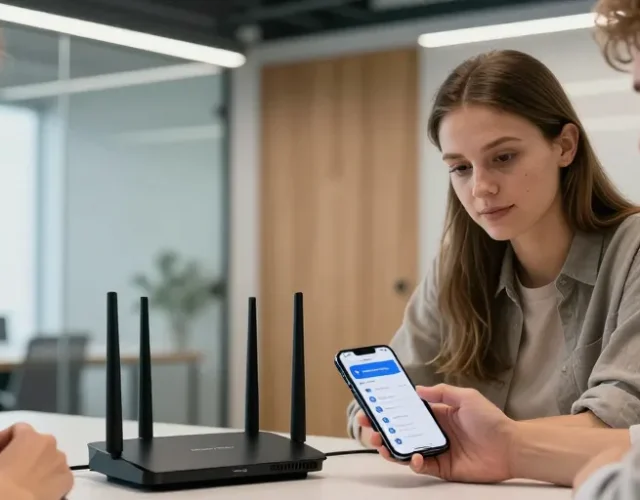
- Si vous êtes sur le réseau de l’établissement, essayez depuis une connexion mobile ou un autre réseau pour exclure un blocage lié au firewall ou au proxy.
- Mettez à jour l’application mobile oZe si vous l’utilisez ; supprimez-la puis réinstallez-la en dernier recours.
- Désactivez temporairement les extensions bloquantes (adblockers, bloqueurs de scripts) qui peuvent empêcher le chargement complet du portail.
Messages d’erreur courants et leur signification
- Identifiant inconnu : souvent compte non activé ou identifiant erroné. Contacter le secrétariat.
- Mot de passe incorrect : lancer la réinitialisation ou vérifier la touche Verr Maj. Éviter plusieurs tentatives successives qui peuvent verrouiller le compte.
- Page blanche ou chargement infini : testez en navigation privée, changez de navigateur ou vérifiez la connexion réseau.
- Erreur serveur : attendre quelques minutes et réessayer ; signaler au support si le problème persiste.
Sécurité et bonnes pratiques
Pour préserver l’accès et la sécurité des comptes :
- Choisir un mot de passe unique et robuste, ne pas réutiliser un mot de passe utilisé ailleurs.
- Changer le mot de passe régulièrement et après toute suspicion de compromission.
- Ne pas partager son mot de passe ; en cas de nécessité administrative, demander une procédure officielle via l’établissement.
- Activer la biométrie ou le verrouillage d’application si votre téléphone le permet.
- Veiller à ce que l’adresse e-mail associée au compte soit à jour auprès du secrétariat.
Contacts utiles
Si vous avez suivi toutes les étapes et que l’accès n’est toujours pas rétabli :
- Contactez le secrétariat de votre établissement (collège ou lycée) pour vérifier l’état du compte et demander une activation ou une relance.
- Consultez la page d’assistance du Conseil départemental des Hauts-de-Seine pour les coordonnées du service informatique.
- En cas d’urgence et en heures ouvrées, le support téléphonique du département peut orienter les démarches ; les délais de réponse sont généralement limités aux heures ouvrées.
En respectant ces étapes et conseils, la plupart des problèmes de connexion à oZe 92 sont résolus rapidement. Si la situation nécessite une intervention manuelle par l’établissement, prévoyez un délai de validation et munissez-vous des informations demandées (numéro d’élève, pièce d’identité scolaire) pour accélérer le traitement.