
Le matin vous ouvrez la boîte mail et la facture impayée clignote dans la file. Les relances s’empilent, les délais se resserrent et la trésorerie devient une source d’angoisse. Un tableur simple, correctement structuré, peut tout changer : il rend visible ce qui était flou, permet d’anticiper les tensions et vous libère du temps pour piloter plutôt que pour courir après les chiffres. Voici un modèle 12 mois prêt à l’emploi et un guide pratique pour l’exploiter efficacement.
Ce pack propose deux versions du fichier : un modèle simple, conçu pour les petites structures et les indépendants, et une version avancée qui intègre des scénarios et une ventilation par poste. Les deux fichiers sont fournis au format .xlsx et une copie compatible Google Sheets est incluse. Une courte vidéo et des captures d’écran expliquent les opérations de base et les personnalisations possibles.
Le modèle simple : 12 mois d’encaissements, décaissements et solde cumulé
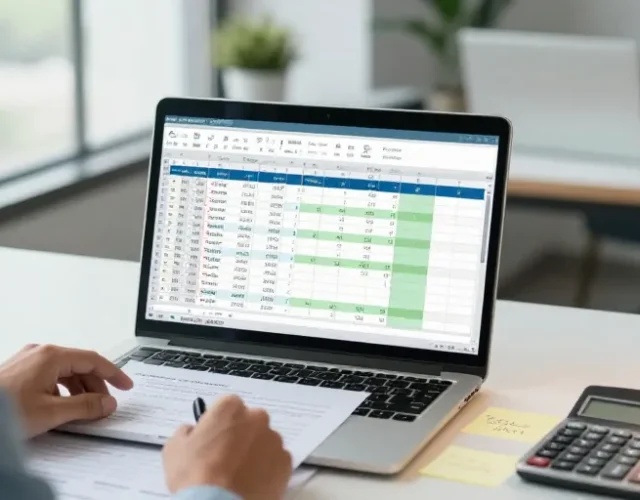
Le modèle simple contient un onglet principal avec les colonnes essentielles : date, description, catégorie, montant, type (encaissement ou décaissement) et solde cumulé mensuel. Un onglet « Catégories » propose des libellés pré-remplis (ventes, achats, loyers, salaires, impôts) pour uniformiser la saisie. Les formules de synthèse calculent automatiquement le total des encaissements, des décaissements et le solde de chaque mois.
La mise en forme conditionnelle met en évidence les mois où le solde devient négatif ou descend sous un seuil paramétrable, offrant une alerte visuelle immédiate. Quelques exemples illustrés dans l’onglet « Exemples » aident à comprendre comment saisir un encaissement différé, une avance client ou une dépense ponctuelle. Ce modèle est idéal pour démarrer rapidement et présenter une synthèse claire à un banquier ou à un associé.
La version avancée : scénarios, ventilation et centres de coût
La version avancée ajoute un onglet « Hypothèses » pour paramétrer des scénarios pessimiste, central et optimiste. Chaque poste de revenu ou de dépense peut recevoir un taux de variation selon le scénario. Un onglet « Simulation » agrège ensuite les hypothèses et produit automatiquement la synthèse mensuelle pour chaque scénario, la courbe de trésorerie et les indicateurs clés (trésorerie minimale, mois à risque, besoin en fonds de roulement estimé).
Cette version permet également de ventiler les dépenses par centre de coût (par exemple : production, marketing, administratif) et de filtrer les rapports pour analyser l’impact d’une réduction de coûts ou d’une hausse de CA sur la trésorerie. Des modèles sectoriels pré-paramétrés (services, commerce, BTP) sont fournis pour gagner du temps lors de la première utilisation.
Mise en pratique : comment remplir et contrôler le tableau
Commencez par l’onglet « Hypothèses » : renseignez votre chiffre d’affaires prévisionnel, les délais de paiement clients et fournisseurs, ainsi que les charges fixes et variables. Ensuite, saisissez vos encaissements et décaissements réels mois par mois. Vérifiez que les totaux mensuels correspondent aux relevés bancaires et notez toute différence dans l’onglet « Rapprochement bancaire ». Le guide pas à pas inclus dans le fichier vous accompagne à chaque étape.
- Étape 1 : paramétrer les hypothèses (délais de paiement, charges récurrentes).
- Étape 2 : saisir les opérations réelles et prévoir les opérations futures.
- Étape 3 : tester au moins deux scénarios (pessimiste et optimiste).
- Étape 4 : effectuer un rapprochement bancaire mensuel pour valider les données.
Formules et contrôles clés à vérifier
Quelques formules essentielles : la somme des encaissements et des décaissements pour chaque mois, le calcul du solde cumulé (solde précédent + encaissements – décaissements) et la synthèse des scénarios par agrégation des hypothèses. Contrôlez régulièrement la cohérence entre le solde du fichier et le solde bancaire. Un onglet dédié aux écarts vous permet de tracer les différences et d’identifier les causes (opérations en transit, erreurs de saisie, frais bancaires).
Livrables prêts pour la banque et l’expert-comptable
Le fichier génère une synthèse 12 mois, une courbe de trésorerie et un commentaire automatisé sur la situation (points de vigilance, mois critiques). Vous pouvez exporter en PDF pour un dossier bancaire, ou en CSV pour importer dans un logiciel comptable. Une instruction de sécurité explique comment chiffrer le fichier et le transférer de façon sécurisée lorsqu’il contient des informations sensibles.
| Élément | Modèle simple | Modèle avancé |
|---|---|---|
| Horizon | 12 mois mensuels | 12 mois + scénarios |
| Personnalisation | Catégories limitées | Ventilation par poste et centre de coût |
| Prévision | Saisie directe | Scénarios automatisés |
| Export | Excel / CSV | Excel / Google Sheets / PDF |
Conseils pratiques et sauvegarde
Protégez les formules sensibles en protégeant les feuilles, nommez clairement vos fichiers (par ex. plan-tresorerie-12mois_v1.xlsx) et activez la sauvegarde automatique sur un service cloud. Testez régulièrement un scénario pessimiste pour connaître la trésorerie minimale et planifier des actions correctives (renégociation échéances, mobilisation de lignes court terme, report d’investissement).
En résumé, commencez simple : le modèle 12 mois vous donne la visibilité nécessaire. Lorsque vos besoins évoluent, migrez vers la version avancée pour tester des scénarios et ventiler les postes. Avec un outil bien paramétré, la trésorerie cesse d’être une surprise et devient un levier de décision.