Accès mail rapide
- Vérifier le cadenas et l’URL officielle avant toute saisie, on évite ainsi la plupart des tentatives d’hameçonnage.
- Activer l’authentification forte quand disponible et ne pas conserver la session sur poste public pour protéger les comptes.
- Configurer IMAPS avec ports SSL/TLS recommandés, copier les paramètres pour clients et tester la connexion hors heure critique, puis fermer la session.
Le webmail Convergence de l’académie de Grenoble se connecte en trois étapes sûres pour un accès immédiat et protégé. Vous sentez parfois l’urgence quand un message administratif arrive le matin. On imagine la course pour retrouver identifiant mot de passe tandis que la réunion commence. Cette démarche simple expédie l’accès sans sacrifier la sécurité pour l’utilisateur pressé. Votre tranquillité se gagne avec quelques vérifications rapides et claires.
Le guide de connexion sécurisé en trois étapes simples pour accéder au webmail Convergence.
Le guide ci-dessous suit le pas à pas pour limiter les erreurs courantes. Vous lisez des conseils pratiques pour repérer les faux sites et sécuriser la session. On met l’accent sur la simplicité afin d’éviter la panique technique. Cette séquence rend l’ouverture de boîte plus rapide pour le quotidien professionnel.
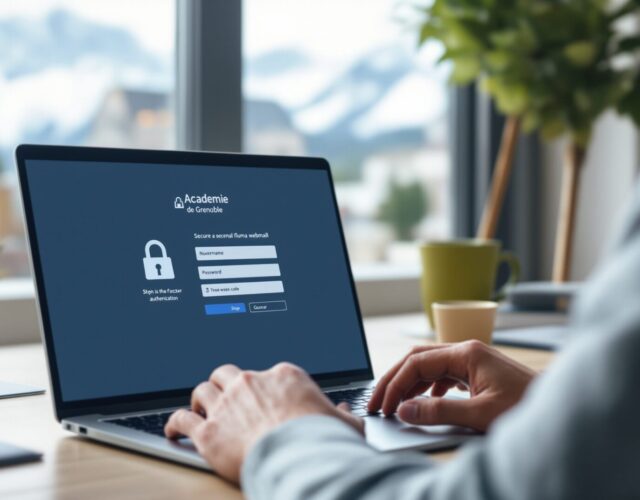
Le premier pas pour saisir l’identifiant académique et vérifier l’URL officielle du webmail.
Le premier pas commence par saisir l’identifiant académique et vérifier l’URL officielle du webmail. Vous surveillez le navigateur pour le cadenas HTTPS et pour le domaine de l’académie et vous retenez la règle Vérifier le cadenas HTTPS et domaine. On évite les liens reçus par message non sollicités et on accède directement au site connu. Cette habitude élimine la plupart des tentatives d’hameçonnage ciblant les comptes scolaires.
Le point clé est que le lien officiel doit être visible en haut de page et utiliser HTTPS pour garantir le chiffrement. La recommandation claire est d’afficher le champ d’identifiant prérempli si possible et d’indiquer le format prenom.nom ou identifiant académique.
Le passage suivant condense des actions rapides pour vérifier l’URL et l’identifiant. Vous suivez ces étapes pour gagner du temps et limiter les risques. On applique une vérification simple avant toute saisie sur un poste public. Cette routine devient automatique après quelques usages.
- Le vérifier du cadenas et du domaine en 10 secondes.
- Vous confirmer le format prenom.nom ou identifiant académique.
- On refuser les liens reçus par message non demandé.
- Cette révision évite l’hameçonnage courant.
- Votre saisie se fait ensuite sur le site officiel uniquement.
Le second pas pour saisir le mot de passe, appliquer l’authentification et valider la session.
Le second pas pour saisir le mot de passe applique l’authentification et valide la session. Vous activez l’authentification forte si le service la propose pour ajouter une couche de vérification. On n’autorise pas la conservation de la session sur un poste public pour éviter l’accès non désiré et on garde en tête Ne pas conserver la session publique. Cette vigilance protège autant le courrier que les calendriers partagés.
Le point clé est d’activer l’authentification forte si disponible et d’éviter la conservation de la session sur un poste public. La recommandation claire propose un bouton d’aide ‘mot de passe oublié’ et une estimation du temps de réinitialisation pour rassurer l’utilisateur.
| Étape | Action principale | Temps estimé | Astuce sécurité |
|---|---|---|---|
| Étape 1 | Accéder à l’URL officielle du webmail Convergence | 10–30 s | Vérifier le cadenas HTTPS et le domaine académique |
| Étape 2 | Saisir identifiant et mot de passe puis valider | 10–60 s | Ne pas cocher « se souvenir de moi » sur poste partagé |
| Étape 3 | Vérifier l’accès à la boîte et fermer la session après usage | 10–30 s | Se déconnecter et fermer le navigateur sur PC public |
Le conseil de transition place un lien clair vers la configuration et le dépannage pour accompagner l’utilisateur ve
rs la suite. Vous trouvez des mots simples pour réduire l’hésitation à cliquer. On évite les jargons qui perdent les collègues moins techniques. Cette navigation guidée garde le parcours fluide.
Le paramétrage et dépannage pratique avec les bonnes pratiques pour sécuriser le compte.
Le paramétrage et dépannage pratique expliquent les réglages utiles pour sécuriser le compte. Vous obtenez des paramètres prêts à copier pour clients et mobiles. On simplifie les étapes pour que la configuration prenne quelques minutes. Cette partie propose aussi une foire aux questions pour les erreurs courantes.
Le guide pour configurer un client de messagerie et activer IMAPS avec les bons ports SSL TLS.
Le guide pour configurer un client de messagerie détaille l’activation d’protocole IMAPS sur port 993 avec les bons ports et SSL TLVous copiez les paramètres serveur et vous vérifiez que le port 993 est bien sélectionné. On distingue clairement le protocole IMAPS du protocole non chiffré pour la réception. Cette précision réduit les erreurs lors de l’ajout d’un compte sur mobile.
Le point clé est de fournir les paramètres serveur IMAPS adresse du serveur port 993 et SSL TLS pour réception sécurisée IMAPS clairement visibles. La recommandation claire est d’offrir des fiches préconfigurées pour Outlook et Thunderbird et des instructions pas à pas pour iOS et Android.
La foire aux questions et dépannage rapide pour résoudre les erreurs de connexion courantes.
La foire aux questions rassemble les erreurs de connexion fréquentes et leurs solutions rapides. Vous repérez les messages types comme identifiant incorrect token badvalue certificat SSL et erreurs AJAOn propose des solutions brèves pour chaque cas afin de relancer l’accès sans attendre. Cette FAQ réduit les allers retours avec le support technique.
Le point clé consiste à lister les erreurs fréquentes identifiant incorrect token badvalue certificat SSL erreurs AJAX avec solutions brèves. Votre recommandation claire est de proposer un bouton ‘Contact support’ avec horaires délai moyen de réponse et lien vers la réinitialisation de mot de passe.
| Paramètre | Valeur recommandée | Clients exemples |
|---|---|---|
| Protocole réception | IMAPS | Outlook, Thunderbird, Mail iOS/Android |
| Serveur | Adresse du serveur académique (indiquer URL officielle) | Tous |
| Port | 993 | Tous |
| Sécurité | SSL/TLS activé | Tous |
Le conseil de transition résume brièvement le diagnostic avant d’inviter à la FAQ ou au contact DSI pour maintenir le parcours utilisateur fluide. Vous trouvez un chemin clair entre les écrans d’erreur et les contacts utiles. On suggère des captures d’écran courtes pour accélérer le diagnostic. Cette approche garde les équipes pédagogiques opérationnelles sans longue attente.
Le rappel final propose des liens internes vers ENT M@gistère et le support académique et il indique de courtes vidéos et captures d’écran pour accompagner chaque procédure et rappelle Fermer la session sur PC public. Vous pouvez consulter les fiches préconfigurées et les tutoriels vidéos pour gagner du temps. On vous invite à tester la connexion hors horaire critique pour valider tous les paramètres.